Tasker 是一款功能强大的自动化任务管理软件,适用于 Android 系统。它允许用户通过创建各种任务和配置文件,实现设备的自动化操作,涵盖从简单的系统设置调整到复杂的条件触发动作等众多方面。对于需要定时、定点完成特定任务(如自动打卡)的用户而言,Tasker 能提供高度自定义的解决方案,满足个性化需求。
tasker自动打卡简介
Tasker 以直观的界面和丰富的操作选项,让用户能够轻松创建和管理自动化任务。用户可以设置触发条件(如时间、地点、事件等),当条件满足时,Tasker 会自动执行预设的任务。它支持与多种应用程序和系统功能集成,实现无缝的自动化体验。不过,由于其功能强大且复杂,初次使用时可能需要一定的学习成本来熟悉各种设置和操作。
tasker自动打卡技巧
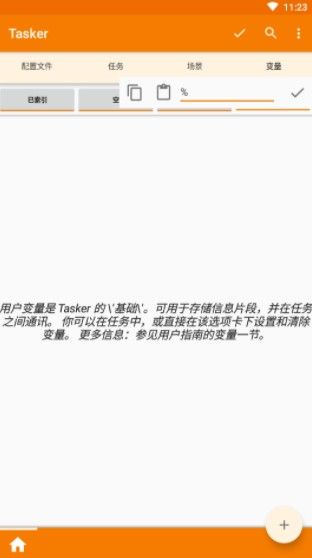
1. 利用变量:Tasker 提供了丰富的变量系统,用户可以通过定义和使用变量来使任务更加灵活。例如,在自动打卡任务中,可以使用变量来存储打卡时间、地点等信息,方便后续修改和调整。
2. 善用插件:Tasker 支持多种插件,如 AutoTools、AutoVoice 等。这些插件可以扩展 Tasker 的功能,提供更多高级操作选项。例如,使用 AutoTools 插件可以实现更复杂的界面操作,提高自动打卡的成功率。
3. 备份与恢复:定期备份 Tasker 的任务和配置文件非常重要,以防数据丢失或设备更换。通过备份功能,用户可以轻松将任务迁移到新设备上,继续使用自动化功能。
tasker自动打卡内容
1. 任务创建:用户可以在 Tasker 中创建各种任务,包括自动打卡任务。在创建任务时,需要指定任务的名称、触发条件和执行动作。
2. 配置文件管理:配置文件用于定义触发任务的条件。用户可以根据时间、地点、应用状态等多种条件创建配置文件,并将任务与配置文件关联起来。
3. 场景设计:Tasker 还支持场景设计功能,用户可以创建自定义的界面和交互方式,实现更复杂的自动化操作。例如,可以设计一个打卡场景,当触发条件满足时,自动弹出打卡界面并完成打卡操作。
tasker自动打卡用法
- 打开 Tasker 应用,点击“+”号创建新任务,命名为“自动打卡”。
- 在任务编辑界面,点击“+”号添加动作,选择“系统”类别下的“发送意图”。
- 在“发送意图”设置中,填写打卡应用的相关信息,如包名、类名等(这些信息可以通过查看打卡应用的 APK 信息或使用第三方工具获取)。
- 配置好意图后,保存任务。
- 回到 Tasker 主界面,点击“配置文件”选项卡,点击“+”号创建新配置文件。
- 选择触发条件类型,如“时间”或“地点”。如果选择“时间”,设置打卡的具体时间;如果选择“地点”,设置打卡的地理位置范围。
- 将之前创建的“自动打卡”任务与配置文件关联起来。
- 在设置好自动打卡任务和触发条件后,进行测试以确保任务能够正常执行。可以手动触发配置文件中的条件,观察 Tasker 是否能够正确执行打卡任务。
- 根据测试结果,对任务和配置文件进行调整和优化,提高自动打卡的成功率和稳定性。
- 确保 Tasker 的自动化功能已启用,并且相关权限已授予。
- 定期监控自动打卡任务的执行情况,检查是否有异常或失败的情况发生。如有需要,及时调整任务和配置文件。
tasker自动打卡测评
Tasker 在自动打卡方面的表现非常出色。其强大的自动化功能和高度自定义的设置选项,使得用户能够根据个人需求创建出精准、可靠的自动打卡任务。通过合理设置触发条件和执行动作,Tasker 能够实现几乎无人值守的自动打卡操作,大大提高了工作效率和便捷性。
然而,Tasker 也存在一些不足之处。首先,由于其功能复杂,初次使用时可能需要花费较多时间来学习和掌握各种设置和操作。其次,对于某些特定的打卡应用,可能需要深入了解其内部机制和接口信息,才能成功实现自动打卡。此外,Tasker 的稳定性也可能受到设备系统版本、应用兼容性等因素的影响,需要用户定期进行更新和维护。
总体而言,Tasker 是一款非常优秀的自动化任务管理软件,对于需要实现自动打卡等自动化操作的用户来说,是一个值得尝试的选择。


